Sebelum saya menguraikan langkah-langkah top up mari kita
lihat table berikut berapa biaya teman satu aspal harus keluarkan saat top up
saldo driver menggunakan ATM, Mobile Banking, Alfamart Indomart , dll.
Ayo kita eksekusi langsung langkah-langkahnya:


ISI ULANG MELALUI
|
KETERANGAN
|
BIAYA ADMIN
|
MINIMAL ISI ULANG
|
Mobeli Banking / ATM
|
Dalam satu jaringan
|
1.000
|
10.000
|
Mobile Banking
|
ATM bersama
|
5.000-7.500
|
20.000
|
Alfamart
|
2.000
|
20.000
|
|
LINKAJA (Tcash
Telkomsel)
|
Transfer Dana seperti
BCA
|
1.000
|
|
Driver
|
Saat jadi penumpang
|
Gratis
|
25.000
|
Aplikasi DANA
|
Melalui saldo Dana
|
Gratis
|
50.000
|
Ayo kita eksekusi langsung langkah-langkahnya:
1.
Download Aplikasi Dana
2.
Upgrade ke Premium untuk mendapatkan bebas biaya
transfer dengan menekan tombol “SAYA”.
3.
Top up saldo Dana dahulu melalui Aplikasi Jenius
anda namun bisa juga ke alfamat (gratis Biaya Admin)
4.
Setelah Saldo Aplikasi Dana anda tersedia
lakukan transfer melalui Aplikasi Dana dengan cara dibawah ini
5.
Klik “KIRIM”

6.
Pilih kirim ke akun bank
7.
Pilih kirim ke Rekening Bank
8.
Pilih nama Bank CIMB NIAGA
9.
Isikan nomor akun diawali angka 2859 lalu nomor
handphone yang terdaftar di gojek driver contoh : 2859082191939899
10.
Isian ALIAS boleh dikosongkan

11.
Klik TAMBAH BANK BARU
12.
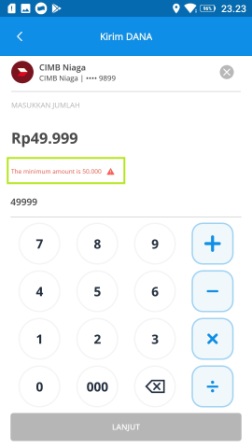
Isi nominal top up minimal top up 50.000
13.
Pilih LANJUT
14. dicek NAMA GOPAYNYA dan BIAYA TRANSFERNYA lalu pilih KONFIRMASI

15. Input pin pasword aplikasi DANA anda dan Silahkan di cek SALDO pada aplikasi akun driver gojek anda

15. Input pin pasword aplikasi DANA anda dan Silahkan di cek SALDO pada aplikasi akun driver gojek anda
Keunggulan Top Up saldo Driver Gojek dengan menggunakan APLIKASI
DANA dengan dukungan APLIKASI JENIUS adalah tanpa biaya admin alias gratis
tanpa harus otw ke ATM atau mencari Alfamart yang masih buka apalagi saat
tengah malam bagi pejuang ngalong. Jadi maksudnya saat kehabisan saldo driver bisa
dieksekusi ditempat selama terhubung dengan jaringan internet.
Cara ini sudah diuji langsung tanpa laboratorium covid19 karena
saya juga adalah Driver Gojek tergabung dalam Komunitas D.O PARCO ( Driver
Online Parepare Community ). Di Note ya biaya admin bisa saja sewaktu-waktu
bisa berubah tanpa adanya info dari aplikator maupun penulis
NgeBIT untuk Mendaki, SALAM SATU ASPAL


- "Join Us on Facebook!
Contact